Sitenizin adres çubuğunda “Güvenli değil” uyarısı çıkıyorsa, çözüm çoğu zaman on dakikadan kısa süren bir işlemdir ve cebinizden para çıkmasını gerektirmez. Bu rehberde SSL’in ne olduğunu kısaca hatırlatıp ücretsiz SSL sertifikası almanın yollarını, kurulumdan sonraki ayarları ve en sık karşılaşılan sorunların çözümünü uygulamaya dönük biçimde anlatıyoruz.
SSL Nedir?
SSL, tarayıcı ile sunucu arasındaki veriyi şifreleyen ve sitenin kimliğini doğrulayan güvenlik katmanıdır. Sertifika kurulduğunda site adresi https ile başlar ve tarayıcıda kilit simgesi görünür. Kavramın ayrıntılarını ve ücretli sertifikalarla farkını ücretsiz SSL nedir, ne işe yarar yazımızda ele aldık; burada doğrudan kuruluma odaklanıyoruz.
Başlamadan Önce Kontrol Edin
- Alan adınızın DNS kayıtları sertifikayı kuracağınız sunucuyu göstermelidir. Doğrulama, alan adının o sunucuya ulaşmasıyla yapılır.
- Hem alan adının yalın halini hem de www ile başlayan sürümünü sertifikaya dahil edin.
- İşleme başlamadan önce sitenin ve veritabanının yedeğini alın.
Yöntem 1: Hosting Panelinden Tek Tıkla Kurulum
Paylaşımlı hosting kullananlar için en kolay yoldur.
cPanel
- cPanel’e giriş yapın ve güvenlik bölümünü açın.
- “SSL/TLS Status” ya da sağlayıcınız sunuyorsa “Let’s Encrypt SSL” seçeneğine girin.
- Sertifika kurmak istediğiniz alan adlarını işaretleyin.
- “Run AutoSSL” ya da “Issue” düğmesine basın ve işlemin tamamlanmasını bekleyin.
Plesk
- İlgili alan adının yönetim ekranını açın.
- “SSL/TLS Sertifikaları” bölümüne girin.
- Ücretsiz Let’s Encrypt seçeneğini seçin, www sürümünü de işaretleyip kurulumu başlatın.
Menü adları sağlayıcıya göre küçük farklılıklar gösterebilir. Panelinizde ücretsiz SSL seçeneği görünmüyorsa destek ekibinden etkinleştirmesini isteyin; bu hizmeti hiç sunmayan bir firma ile çalışıyorsanız hosting seçerken bakılması gereken ölçütleri gözden geçirmek isteyebilirsiniz.
Yöntem 2: Kendi Sunucunuzda Certbot
VPS ya da fiziksel sunucu yönetiyorsanız Let’s Encrypt sertifikasını Certbot aracıyla alabilirsiniz. Genel akış şöyledir:
- Sunucuya SSH ile bağlanın ve işletim sisteminize uygun Certbot paketini kurun.
- Web sunucunuza göre ilgili komutu çalıştırın. Nginx için
certbot --nginx, Apache içincertbot --apachekullanılır. - Sorulduğunda alan adlarınızı seçin ve e-posta adresinizi girin.
- Otomatik yenilemenin çalıştığını
certbot renew --dry-runkomutuyla test edin.
Ücretsiz sertifikalar kısa süreli verilir; bu yüzden otomatik yenilemenin sorunsuz çalıştığından emin olmak kurulumun en önemli adımıdır. Alt alan adlarının tamamını kapsayan joker (wildcard) sertifikalar için DNS üzerinden doğrulama yapılması gerekir.
Yöntem 3: CDN Üzerinden SSL
Cloudflare gibi servisler, alan adınızın ad sunucularını kendilerine yönlendirdiğinizde ücretsiz sertifika sağlar. Burada dikkat edilmesi gereken nokta şifreleme modudur: ziyaretçi ile CDN arası şifreli olup CDN ile sizin sunucunuz arası şifresiz kalırsa koruma yarım olur. Sunucunuza da bir sertifika kurup uçtan uca şifreli modu seçmek doğru yapılandırmadır.
Kurulumdan Sonra Yapılacak Ayarlar
- Site adresini güncelleyin: WordPress’te Ayarlar bölümündeki genel sekmesinde WordPress adresi ve site adresini https olarak değiştirin.
- Kalıcı yönlendirme ekleyin: Tüm http isteklerini 301 yönlendirmesiyle https sürümüne aktarın. Çoğu panelde “HTTPS’e zorla” seçeneği bu işi görür.
- Karışık içeriği temizleyin: Sayfada http ile çağrılan görsel, stil ya da betik kalırsa kilit simgesi görünmez. Tarayıcının geliştirici araçlarındaki konsol, sorunlu dosyaları listeler; veritabanındaki eski adresleri arama ve değiştirme aracıyla güncelleyin.
- Arama motoru araçlarını güncelleyin: Sitenin https sürümünü ekleyin ve site haritasını yeniden gönderin.
- Dış bağlantıları düzeltin: Sosyal medya profilleri, reklam hesapları ve ödeme altyapısındaki site adreslerini https olarak değiştirin.
Sık Karşılaşılan Sorunlar ve Çözümleri
- Sertifika oluşturulamıyor: Büyük olasılıkla DNS kayıtları henüz sunucuyu göstermiyor ya da değişiklik yayılmadı. Kayıtları kontrol edip bir süre sonra yeniden deneyin.
- Kilit simgesi görünmüyor: Karışık içerik vardır; http ile yüklenen dosyaları bulun ve düzeltin.
- Sonsuz yönlendirme döngüsü: CDN’deki şifreleme modu ile sunucudaki yönlendirme kuralı çakışıyor olabilir. CDN ayarını uçtan uca şifreli moda alın.
- Sertifika süresi doldu uyarısı: Otomatik yenileme çalışmamıştır. Panelden yenilemeyi elle başlatın, ardından zamanlanmış görevi kontrol edin.
- www sürümünde hata: Sertifikaya yalnızca alan adının bir sürümü eklenmiştir; sertifikayı iki sürümü de kapsayacak şekilde yeniden oluşturun.
Kurulumu Nasıl Doğrularsınız?
Siteyi tarayıcıda açıp kilit simgesine tıklayın; sertifikanın kimin tarafından verildiğini ve geçerlilik tarihini görebilirsiniz. Çevrim içi SSL test araçları ise protokol sürümleri ve yapılandırma hataları hakkında ayrıntılı rapor verir. Çevrim içi satış yapan sitelerde bu kontrolün düzenli yapılması, sanal POS gibi ödeme altyapılarının kesintisiz çalışması açısından da önemlidir.
Sonuç olarak ücretsiz SSL sertifikası alma işlemi, çoğu hosting panelinde birkaç tıklamadan ibarettir. Sertifikayı kurun, yönlendirmeyi ekleyin, karışık içeriği temizleyin ve otomatik yenilemenin çalıştığını doğrulayın; siteniz ziyaretçileriniz için güvenli bağlantıyla hizmet vermeye hazır olacaktır.
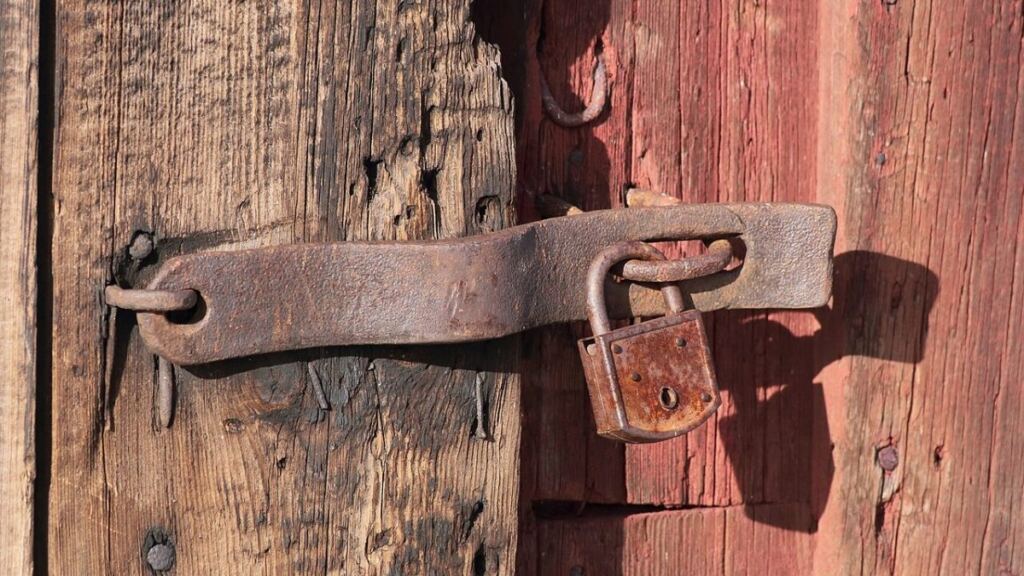
Görsel: Estormiz / Wikimedia Commons (CC0)