Kendi çevrim içi mağazanızı açmak için aylık kira ödediğiniz hazır paketlere mecbur değilsiniz. WordPress üzerine kurulan WooCommerce, ücretsiz ve açık kaynaklı yapısıyla küçük butiklerden binlerce ürünlü mağazalara kadar geniş bir yelpazede kullanılıyor. Bu rehberde WordPress WooCommerce e-ticaret sitesi kurmak için gereken adımları, kurulumdan ilk siparişe kadar sırasıyla anlatıyoruz. Amacımız yalnızca düğmelerin yerini göstermek değil, her adımda neye dikkat etmeniz gerektiğini de açıklamak.
WooCommerce Kimler İçin Uygun?
WooCommerce, sitenin ve verilerin tamamen kendisine ait olmasını isteyen, tasarım ve işlev açısından esneklik arayan ve işin teknik tarafıyla bir ölçüde ilgilenmeye hazır olanlar için iyi bir seçimdir. Yazılım için lisans ücreti ödemezsiniz; buna karşılık hosting, alan adı, bazı ücretli eklentiler ve gerekirse geliştirici desteği gibi kalemler maliyetinizi oluşturur. Güncelleme, yedekleme ve güvenlik sorumluluğu da sizdedir. Bu sorumluluğu hiç üstlenmek istemeyenler kiralık altyapıları değerlendirebilir.
Başlamadan Önce Hazırlamanız Gerekenler
- Alan adı ve e-ticarete uygun bir hosting paketi
- SSL sertifikası (ödeme alacak bir sitede zorunludur)
- Vergi mükellefiyeti ve fatura düzeni
- Sanal POS ya da ödeme kuruluşu anlaşması
- Kargo firması anlaşması
- Ürün fotoğrafları, açıklamalar ve fiyat listesi
- Mesafeli satış sözleşmesi, iade koşulları ve gizlilik metinleri
Hosting seçerken en ucuz paketi almak cazip görünebilir; ancak mağaza siteleri sıradan bloglara göre daha fazla kaynak tüketir. Sepet ve ödeme sayfaları önbelleğe alınamadığı için sunucunun gerçek gücü burada belli olur.
1. WordPress’i Kurun
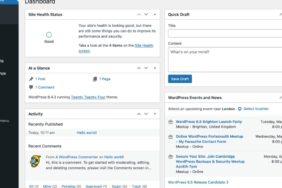
WooCommerce bir eklenti olduğundan önce çalışan bir WordPress sitesine ihtiyacınız vardır. Hosting panelinizdeki otomatik kurulum aracını kullanabilir ya da kurulumu elle yapabilirsiniz. Adımların tamamını WordPress site kurma rehberimizde bulabilirsiniz. Kurulumdan sonra kalıcı bağlantı yapısını yazı adı olacak biçimde ayarlamayı ve sitenin https üzerinden açıldığını doğrulamayı unutmayın.
2. WooCommerce Eklentisini Yükleyin
Yönetim panelinde eklentiler bölümüne girip yeni eklenti ekle sayfasında WooCommerce’i aratın, kurun ve etkinleştirin. Etkinleştirme sonrasında açılan kurulum sihirbazı sizden mağazanın adresini, faaliyet alanını ve satacağınız ürün türünü ister. Sihirbazın önerdiği ek eklentilerin tamamını kurmak zorunda değilsiniz; ihtiyacınız olmayanları işaretlemeden geçin.
Kurulum tamamlandığında WooCommerce mağaza, sepet, ödeme ve hesabım sayfalarını otomatik oluşturur. Bu sayfaları silmeyin; mağazanın çalışması bunlara bağlıdır.
3. Genel Mağaza Ayarlarını Yapın
WooCommerce ayarlar bölümünde ilk olarak şu alanları düzenleyin:
- Mağaza adresi ve satış yapılan bölgeler: Yalnızca Türkiye’ye satış yapacaksanız satış konumunu buna göre sınırlandırın.
- Para birimi: Türk lirasını seçin; binlik ve ondalık ayırıcıları Türkiye’deki yazım biçimine göre ayarlayın.
- Vergi: Fiyatları vergi dahil mi hariç mi gireceğinize karar verin ve ürün gruplarınıza uygulanan oranları tanımlayın. Oranlar ürün türüne göre değiştiğinden mali müşavirinizden teyit almanız en sağlıklısıdır.
- Hesap ve gizlilik: Üye olmadan alışverişe izin vermek dönüşümü artırır. Gizlilik politikası sayfanızı ilgili alana bağlayın.
- E-postalar: Sipariş bildirimlerinin gönderici adını ve adresini düzenleyin, şablonu markanızın renklerine uyarlayın.
4. Mağazaya Uygun Bir Tema Seçin
Her WordPress teması WooCommerce ile uyumlu değildir. Mağaza sayfalarını düzgün gösteren, mobilde rahat kullanılan ve hızlı açılan bir tema seçin. Ürün filtreleme, hızlı görünüm ve sabit sepet gibi özellikler işinizi kolaylaştırır; ancak kullanmayacağınız onlarca özelliği yükleyen ağır temalar sayfa hızını düşürür. Karar vermeden önce temanın demo sitesini telefonda açıp bir ürünü sepete eklemeyi deneyin.
5. Ürünleri Ekleyin
Ürünler menüsünden yeni ürün ekleyebilirsiniz. WooCommerce birkaç ürün türünü destekler:
- Basit ürün: Tek seçeneği olan ürünler.
- Varyasyonlu ürün: Beden, renk gibi seçenekleri olan ürünler. Her varyasyon için ayrı fiyat, stok ve görsel tanımlanabilir.
- Gruplandırılmış ürün: Birbiriyle ilişkili ürünlerin tek sayfada sunulması.
- Sanal ve indirilebilir ürün: Kargo gerektirmeyen hizmetler ve dijital dosyalar.
Her ürün için açıklayıcı bir başlık, kendi cümlelerinizle yazılmış bir açıklama, net fotoğraflar, stok kodu, fiyat, stok adedi ile kargo hesabı için ağırlık ve ölçü bilgisi girin. Kategorileri baştan sade tutun; çok derin kategori ağaçları ziyaretçiyi yorar. Ürün sayınız fazlaysa tek tek eklemek yerine WooCommerce’in CSV içe aktarma aracını kullanabilirsiniz.
6. Ödeme Yöntemlerini Tanımlayın
WooCommerce, banka havalesi ve kapıda ödeme seçenekleriyle birlikte gelir. Kredi kartıyla ödeme almak içinse anlaştığınız banka ya da ödeme kuruluşunun WooCommerce eklentisini kurmanız gerekir. Eklentiyi kurduktan sonra size verilen üye işyeri bilgilerini ayarlar sayfasına girer ve önce test modunda deneme yaparsınız. Taksit seçenekleri, 3D doğrulama ve iade işlemlerinin panelden yapılıp yapılamadığı, eklentiden eklentiye değişir. Başvuru sürecini bilmiyorsanız sanal POS nasıl alınır yazımız yol gösterecektir.
7. Kargo Ayarlarını Yapın
Kargo ayarlarında önce gönderim bölgelerini tanımlarsınız, ardından her bölgeye gönderim yöntemleri eklersiniz: sabit ücret, belirli bir sepet tutarının üzerinde ücretsiz kargo ya da mağazadan teslim. Ücretsiz kargo eşiği belirlemek, ortalama sepet tutarını yükseltmenin bilinen yollarından biridir; ancak eşiği kargo maliyetinizi karşılayacak düzeyde tutmanız gerekir. Kargo firmalarının entegrasyon eklentileri ise gönderi barkodu oluşturma ve takip numarasını müşteriye otomatik iletme gibi işleri kolaylaştırır.
8. Yasal Sayfaları ve Onay Kutularını Ekleyin
Ödeme sayfasında müşterinin ön bilgilendirme formunu ve mesafeli satış sözleşmesini onaylaması gerekir. Bunun için sözleşme metinlerini ayrı sayfalar olarak hazırlayın ve ödeme adımına onay kutusu ekleyin. İade ve cayma koşulları, teslimat bilgileri, gizlilik ve kişisel veri aydınlatma metni ile satıcı iletişim bilgileri de sitede kolay bulunur olmalıdır. Metinlerin işletmenize uygun hazırlanması için bir hukukçudan destek almak yerinde olur.
9. Gerekli Eklentilerle Mağazayı Güçlendirin
Mağazanın temel ihtiyaçları için birkaç eklenti yeterlidir: arama motoru optimizasyonu, önbellekleme, yedekleme, güvenlik ve e-fatura ya da ön muhasebe entegrasyonu. Pazaryerlerinde de satış yapıyorsanız stok ve siparişleri eşitleyen bir entegrasyon çözümü işinizi ciddi biçimde hafifletir. Her eklentinin siteye yük getirdiğini aklınızda tutun; önbellek eklentilerinde sepet, ödeme ve hesabım sayfalarının önbellek dışında bırakıldığını da mutlaka kontrol edin.
10. Test Siparişi Verin ve Yayına Alın
Mağazayı duyurmadan önce bir müşteri gibi alışveriş yapın. Ürünü sepete ekleyin, kupon deneyin, farklı ödeme yöntemleriyle sipariş verin. Sipariş e-postaları müşteriye ve size ulaşıyor mu, stok düşüyor mu, kargo ücreti doğru hesaplanıyor mu, telefonda ödeme adımı rahat tamamlanıyor mu? Bu kontrolleri bitirdikten sonra ödeme eklentisini canlı moda alın, arama motoru görünürlüğünü açın ve analiz aracınızda e-ticaret izlemeyi etkinleştirin.
Kurulumdan Sonra: Bakım ve Büyüme
Mağaza yayına girdikten sonra düzenli yapılması gereken işler vardır. WordPress, WooCommerce, tema ve eklenti güncellemelerini takip edin; büyük güncellemeleri mümkünse önce bir kopya site üzerinde deneyin. Günlük yedek alın, çünkü mağaza sitelerinde her gün yeni sipariş verisi oluşur. Satışlar arttıkça hangi ürünlerin kâr bıraktığını, sepetin hangi adımda terk edildiğini ve ziyaretçilerin nereden geldiğini izleyerek mağazayı adım adım iyileştirin.
WooCommerce ile e-ticaret sitesi kurmak, sırayla ilerlendiğinde birkaç günde tamamlanabilecek bir iştir. Yazılımın ücretsiz olması işin maliyetsiz olduğu anlamına gelmez; iyi bir hosting, doğru yapılandırılmış ödeme ve kargo altyapısı ile eksiksiz yasal metinler mağazanın temelidir. Bu temel sağlam atıldığında geriye asıl önemli iş kalır: doğru ürünü doğru müşteriye ulaştırmak.
Görsel: Shixart1985 / Wikimedia Commons (CC BY 2.0)