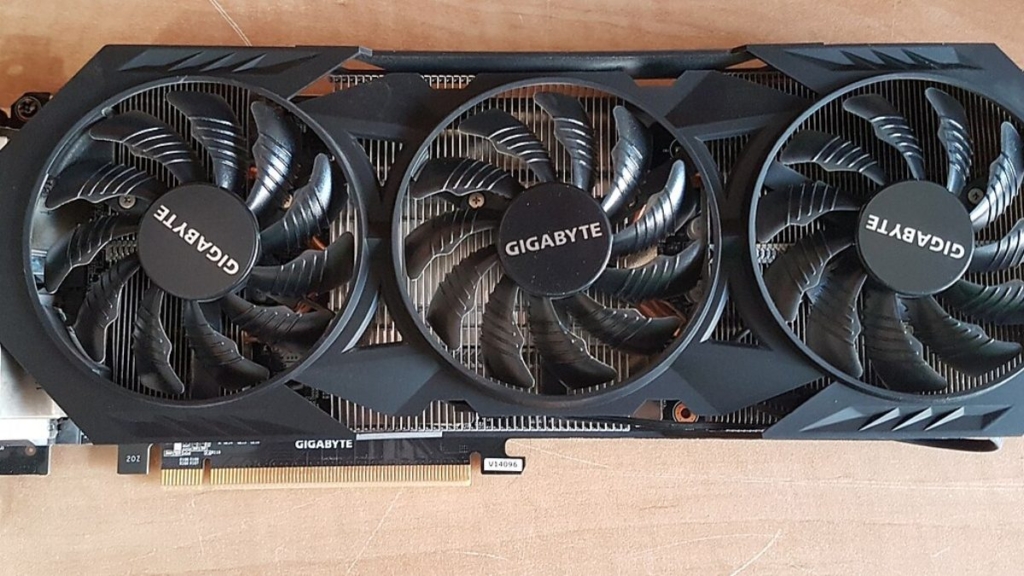
Oyun sırasında fan sesinin uçak motorunu andırması, kare hızının bir anda düşmesi ya da ekranın aniden kararması çoğu zaman aynı kaynağa işaret eder: aşırı ısınan bir ekran kartı. Sıcaklık, grafik işlemcinin hem performansını hem de ömrünü doğrudan etkiler. Neyse ki ekran kartı ısınma sorunu büyük oranda kullanıcının kendi başına çözebileceği nedenlerden kaynaklanır.
Ekran Kartı Isınma Sorunu Nedir?
Ekran kartı (GPU), yük altında yoğun biçimde ısı üreten bir bileşendir; oyun oynarken ya da video işlerken sıcaklığın yükselmesi tamamen normaldir. Sorun, bu ısının yeterince hızlı uzaklaştırılamadığı durumda başlar. Kart belirli bir eşiğin üzerine çıktığında kendini korumak için hızını düşürür (termal kısma), bu da takılmalara ve kare hızı kaybına yol açar. Daha ileri aşamada görüntü bozulmaları, sürücü çökmeleri ve bilgisayarın kendiliğinden kapanması görülebilir.
“Kaç derece fazla?” sorusunun tek bir yanıtı yoktur, çünkü güvenli çalışma aralığı modelden modele değişir. En sağlıklısı, kartınızın üreticisinin belirttiği azami sıcaklık değerine bakmak ve yük altındaki sıcaklığınızın bu sınıra ne kadar yaklaştığını izlemektir. Sıcaklığı Windows’ta Görev Yöneticisi’nin Performans sekmesinden ya da üreticinin kendi yazılımından takip edebilirsiniz.
Ekran Kartı Neden Isınır?
“Ekran kartı ısınıyor” şikâyetinin arkasında genellikle birden fazla etken birlikte bulunur.
Donanımsal nedenler
- Toz birikmesi: Fan kanatlarını ve soğutucu bloğun peteklerini kaplayan toz, hava geçişini engeller. En yaygın nedendir.
- Kurumuş termal macun: Yıllar içinde özelliğini yitiren macun, çip ile soğutucu arasındaki ısı aktarımını zayıflatır.
- Yetersiz kasa hava akışı: Giriş ve çıkış fanlarının olmaması, kabloların hava yolunu kapatması ya da kasanın duvara dayalı durması sıcak havayı içeride hapseder.
- Arızalı ya da yavaş dönen fan: Yatağı bozulan fan ses çıkarır, düzensiz döner veya hiç dönmez.
- Yüksek ortam sıcaklığı: Yaz aylarında oda sıcaklığındaki her artış bileşen sıcaklığına yansır.
Yazılımsal nedenler
- Sınırsız kare hızı: Oyun menülerinde bile kartın yüzlerce kare üretmesi gereksiz ısıya yol açar.
- Eski ya da hatalı sürücüler: Fan kontrolünü ve güç yönetimini etkileyebilir.
- Hız aşırtma (overclock): Artırılan voltaj ve frekans, ısıyı belirgin biçimde yükseltir.
- Arka planda GPU kullanan süreçler: Bilgisayar boştayken bile kart yüksek kullanımda görünüyorsa istenmeyen bir yazılım, örneğin izinsiz kripto madenciliği yapan bir zararlı söz konusu olabilir.
- Muhafazakâr fan eğrisi: Bazı kartlar sessizlik uğruna fanları geç devreye sokar.
Ekran Kartı Isınma Sorunu Çözümü
Çözüm adımlarını kolaydan zora doğru uygulamak hem zaman kazandırır hem de gereksiz riskleri önler.
- Sıcaklığı ölçün. Önce boşta, sonra oyun sırasında değerleri not edin. Elinizde karşılaştırılabilir bir veri olmadan yapılan değişikliğin işe yarayıp yaramadığını anlayamazsınız.
- Tozu temizleyin. Bilgisayarı kapatıp fişten çekin, basınçlı hava spreyiyle fanları ve soğutucu peteklerini temizleyin. Üflerken fan kanadını parmağınızla sabitleyin; serbest dönen fan zarar görebilir.
- Kasa hava akışını düzenleyin. Önden soğuk hava alan, arkadan ve üstten sıcak havayı atan bir düzen kurun; kabloları toplayın, kasayı duvardan ve kapalı bölmelerden uzaklaştırın.
- Kare hızını sınırlayın. Dikey eşitlemeyi (V-Sync) ya da sürücü panelindeki kare sınırlayıcıyı monitörünüzün yenileme hızına göre ayarlayın. Tek başına birkaç derecelik fark yaratabilir.
- Sürücüleri güncelleyin. Kart üreticisinin resmî sitesinden güncel sürücüyü kurun.
- Fan eğrisini ayarlayın. Üreticinin yazılımıyla fanların daha erken ve daha yüksek hızda devreye girmesini sağlayabilirsiniz. Karşılığında bir miktar gürültüyü kabul etmeniz gerekir.
- Hız aşırtmayı geri alın. Yaptıysanız varsayılan değerlere dönün. Deneyimli kullanıcılar voltaj düşürme (undervolt) ile de sıcaklığı azaltabilir, ancak bu işlem dikkat ve test gerektirir.
- Termal macunu yeniletin. Kart birkaç yaşındaysa ve diğer adımlar yetmediyse macun değişimi etkili olur. Kartı sökmek garantiyi etkileyebileceği için garanti koşullarını kontrol edin; emin değilseniz işlemi yetkili servise bırakın.
- Zararlı yazılım taraması yapın. Boşta yüksek GPU kullanımı görüyorsanız güncel bir güvenlik yazılımıyla tam tarama çalıştırın.
GPU Isınmasını Önlemek İçin Alınabilecek Önlemler
- Kasayı birkaç ayda bir tozdan arındırın; evcil hayvan olan ya da halı kaplı odalarda bu aralığı kısaltın.
- Kasada toz filtresi varsa düzenli olarak yıkayıp kurutun.
- Bilgisayarı güneş alan pencere önüne ya da kalorifer yanına yerleştirmeyin.
- Dizüstü bilgisayarlarda alt havalandırma ızgaralarını kapatmayın; yatak ve minder üzerinde kullanmak yerine düz bir yüzey ya da soğutucu stant tercih edin.
- Oyunlarda grafik ayarlarını kartınızın gücüne göre belirleyin; her ayarı en yükseğe çekmek şart değildir.
- Sıcaklıkları ara sıra kontrol etmeyi alışkanlık hâline getirin; ani bir artış, yaklaşan bir fan arızasının ilk işareti olabilir.
Rekabetçi oyunlarda akıcı görüntü ile isabet arasındaki ilişkiyi merak ediyorsanız Valorant nişangah kodları ve kas hafızası yazımız ilginizi çekebilir. Ekran kaydı alıp kısa animasyonlar hazırlayanlar için de GIF yapma programları rehberimiz yayında.
Sonuç olarak ekran kartı ısınma sorunu çözümü çoğu zaman pahalı bir parça değişimi değil, düzenli temizlik, doğru hava akışı ve birkaç yazılım ayarıdır. Tüm adımlara rağmen sıcaklık düşmüyor, görüntüde bozulmalar ya da kapanmalar sürüyorsa kartın fanında veya soğutucusunda fiziksel bir arıza olabilir; bu durumda yetkili servise başvurmak en doğru karardır.
Görsel: TheStriker / Wikimedia Commons (CC BY-SA 4.0)