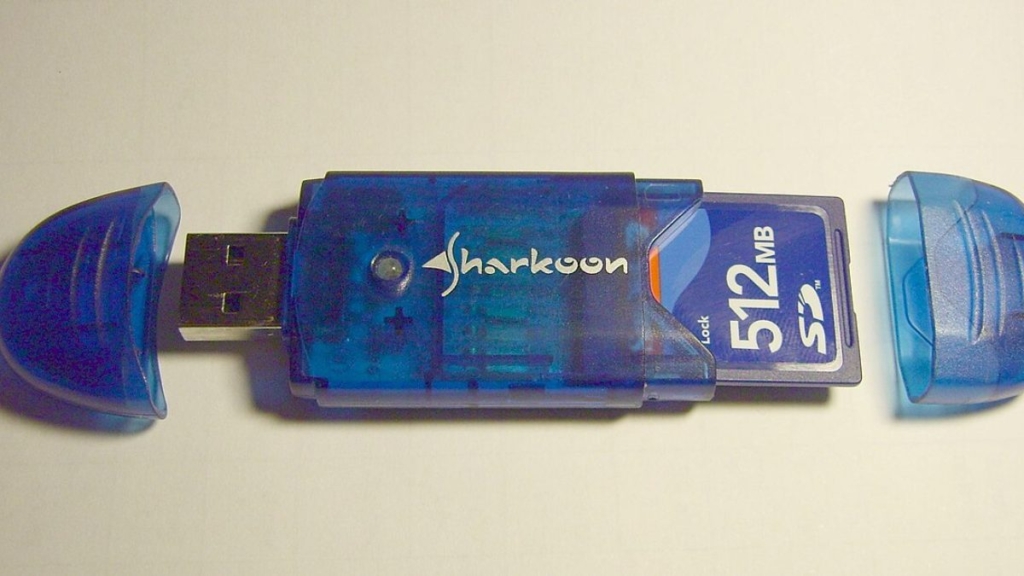
USB belleği ya da hafıza kartını sıfırlamak istiyorsunuz, sağ tıklayıp Biçimlendir diyorsunuz ve birkaç saniye sonra karşınıza tek satırlık bir uyarı çıkıyor: “Windows biçimlendirmeyi bitiremedi.” Hata mesajı nedenini söylemediği için ilk anda can sıkıcı görünse de çoğu durumda sorun birkaç basit adımla çözülebiliyor. Bu yazıda hatanın ne anlama geldiğini, hangi nedenlerle ortaya çıktığını ve sırayla neleri deneyebileceğinizi anlatıyoruz.
Windows Biçimlendirmeyi Bitiremedi Hatası Nedir?
Bu hata, Windows’un bir sürücüye yeni dosya sistemi yazma işlemini tamamlayamadığını bildirir. En sık USB belleklerde, SD ve microSD kartlarda, zaman zaman da harici disklerde görülür. Biçimlendirme sırasında sistem sürücünün bölüm tablosunu okur, eski dosya sistemini siler ve yerine FAT32, exFAT ya da NTFS gibi yeni bir yapı kurar. Bu zincirin herhangi bir halkasında yazma işlemi başarısız olursa işlem yarıda kesilir. Yani mesaj tek başına bir arıza teşhisi değildir; yalnızca “yazamadım” demenin kibar yoludur.
Bu Hata Neden Oluşur?
Nedenleri iki başlıkta toplamak mümkün: sürücünün ya da bağlantının fiziksel durumu ve üzerindeki verinin mantıksal yapısı.
Donanım kaynaklı nedenler
- Yazma koruması: SD kartların kenarındaki küçük kilit sürgüsü aşağı konumdaysa kart salt okunur olur. Bazı USB belleklerde de benzer bir anahtar bulunur.
- Bozuk sektörler ve ömrünü tamamlamış bellek: Flash bellekler sınırlı sayıda yazma döngüsüne dayanır. Yıpranmış bir kart çoğu zaman kendini salt okunur moda alır ve hiçbir araçla biçimlendirilemez.
- Bağlantı sorunları: Temassızlık yapan bir USB girişi, kalitesiz bir kart okuyucu ya da güç vermekte zorlanan bir çoklayıcı işlemi yarıda kesebilir.
- Sahte kapasiteli ürünler: Etiketinde yazan kapasiteyi gerçekte taşımayan bellekler biçimlendirme sırasında hata verir.
Yazılım ve dosya sistemi sorunları
- Sürücünün güvenli kaldırılmadan çekilmesi sonucu bozulan dosya sistemi ya da RAW olarak görünen bölüm.
- Hasar görmüş veya Windows’un tanımadığı bir bölüm tablosu; örneğin kartın daha önce kamera, oyun konsolu ya da Linux tabanlı bir cihazda kullanılmış olması.
- Sürücüye yerleşmiş kötü amaçlı yazılımlar. Bu konuda dijital güvenlik önlemleri hakkındaki yazımıza da göz atabilirsiniz.
- Kayıt defterinde ya da disk özniteliklerinde etkin kalmış yazma koruması.
- O sırada sürücüdeki bir dosyayı kullanan açık bir program.
Windows Biçimlendirmeyi Bitiremedi Çözümü 2026
Aşağıdaki adımlar Windows 10 ve Windows 11’de aynı şekilde çalışır. Başlamadan önce sürücüde önemli bir veri varsa ve hâlâ okunabiliyorsa yedeğini alın; biçimlendirme ve bölüm silme işlemleri geri alınamaz.
- Fiziksel kontrolleri yapın. SD kartın kilit sürgüsünü yukarı alın, belleği farklı bir USB girişine ve mümkünse başka bir bilgisayara takın, kart okuyucuyu değiştirin. Sorun çoğu zaman bu aşamada ortadan kalkar.
- Disk Yönetimi’ni kullanın. Başlat düğmesine sağ tıklayıp Disk Yönetimi’ni açın. Sürücünüzü listede bulun, bölüme sağ tıklayıp Biçimlendir’i seçin. Bölüm “Ayrılmamış” görünüyorsa sağ tıklayıp Yeni Basit Birim oluşturun. Mevcut bölüm biçimlendirilemiyorsa önce Birimi Sil deyip ardından yeniden oluşturmayı deneyin.
- Diskpart ile temizleyin. Komut İstemi’ni yönetici olarak açın ve sırasıyla şu komutları girin: diskpart, list disk, select disk X (X yerine belleğinizin numarası), attributes disk clear readonly, clean, create partition primary, format fs=exfat quick, assign. Burada en kritik nokta doğru diski seçmektir; boyutuna bakarak emin olun, yanlış disk seçilirse o diskteki her şey silinir.
- Hata denetimi çalıştırın. Sürücü harfi görünüyorsa yönetici Komut İstemi’nde chkdsk E: /f komutunu (E yerine kendi sürücü harfiniz) çalıştırıp ardından biçimlendirmeyi tekrar deneyin.
- Kötü amaçlı yazılım taraması yapın. Windows Güvenliği üzerinden sürücüyü taratın; bazı zararlılar yazma işlemlerini engelleyebilir.
- Üreticinin aracını deneyin. SD kartlar için SD Association’ın yayımladığı resmî biçimlendirme aracı, bellek üreticilerinin kendi yardımcı programları Windows’un başaramadığı durumlarda işe yarayabilir.
Windows biçimlendirmeyi bitiremedi SD kart senaryosunda bütün bu adımlara rağmen kart hâlâ salt okunur kalıyorsa büyük olasılıkla bellek ömrünü doldurmuştur. Bu durumda yapılabilecek en doğru şey, okunabilen verileri kurtarıp kartı değiştirmektir; garanti süresi devam ediyorsa satıcıya başvurabilirsiniz.
Biçimlendirme Hatalarını Önleme Yöntemleri
- Belleği çıkarmadan önce görev çubuğundaki “Donanımı Güvenle Kaldır” seçeneğini kullanın.
- Dosya kopyalanırken ya da kamera kayıt yaparken kartı çıkarmayın, cihazı kapatmayın.
- Kartı hangi cihazda kullanacaksanız mümkünse o cihazın menüsünden biçimlendirin.
- Bilinen markaların ürünlerini yetkili satıcılardan alın; aşırı ucuz, yüksek kapasiteli belleklere şüpheyle yaklaşın.
- Önemli dosyaları tek bir taşınabilir bellekte tutmayın, düzenli yedek alın.
- Kart okuyucu ve USB girişlerini tozdan uzak tutun.
Özetle bu hata çoğunlukla yazma koruması, bozuk bölüm tablosu ya da yıpranmış bellek yüzünden ortaya çıkar. Fiziksel kontrollerden başlayıp Disk Yönetimi ve diskpart adımlarını sırayla denediğinizde sürücülerin büyük bölümü yeniden kullanılabilir hâle gelir. Hiçbiri sonuç vermiyorsa sorun yazılımda değil donanımdadır ve belleği yenilemek en sağlıklı çözümdür.
Görsel: Hundehalter / Wikimedia Commons (CC BY-SA 4.0)